Cisco IOS è un sistema operativo sviluppato per Apparati di rete, in esecuzione sui Router e Switch a marchio Cisco.
Giusto per riassumere, notiamo quanto avevamo già detto riguardo a questi dispositivi:
Nello specifico, i router sono i dispositivi che si trovano al confine delle Local Area Network, e che si occupano quindi di connettere più Local Area Network fra di loro attraverso il cosiddetto processo di routing.
I sistemi operativi per router più diffusi sono Juniper Network Operating System (Junos) della Junyper, e appunto, Cisco Internetwork Operating System (IOS).
Un sistema operativo per router dovrà assicurare le seguenti funzionalità:
- Sicurezza dei pacchetti instradati;
- Indirizzamento IP delle interfacce;
- Gestione delle interfacce su cui i pacchetti effettivamente viaggiano;
- Routing vero e proprio dei pacchetti (quindi l’esecuzione degli algoritmi di routing);
- Quality of Service: dobbiamo pensare queste macchine come dispositivi ad altissima frequenza che devono gestire migliaia di pacchetti al secondo. Come tutti i sistemi operativi, poi, un sistema per router dovrà prevedere un livello base di gestione delle risorse.
Accesso all’interfaccia
IOS offre un interfaccia a riga di comando, a cui si può accedere via Telnet, SSH (oggi più diffuso) sulla rete locale, attraverso una porta console dedicata, e attraverso alcune modalità legacy (come da modem).
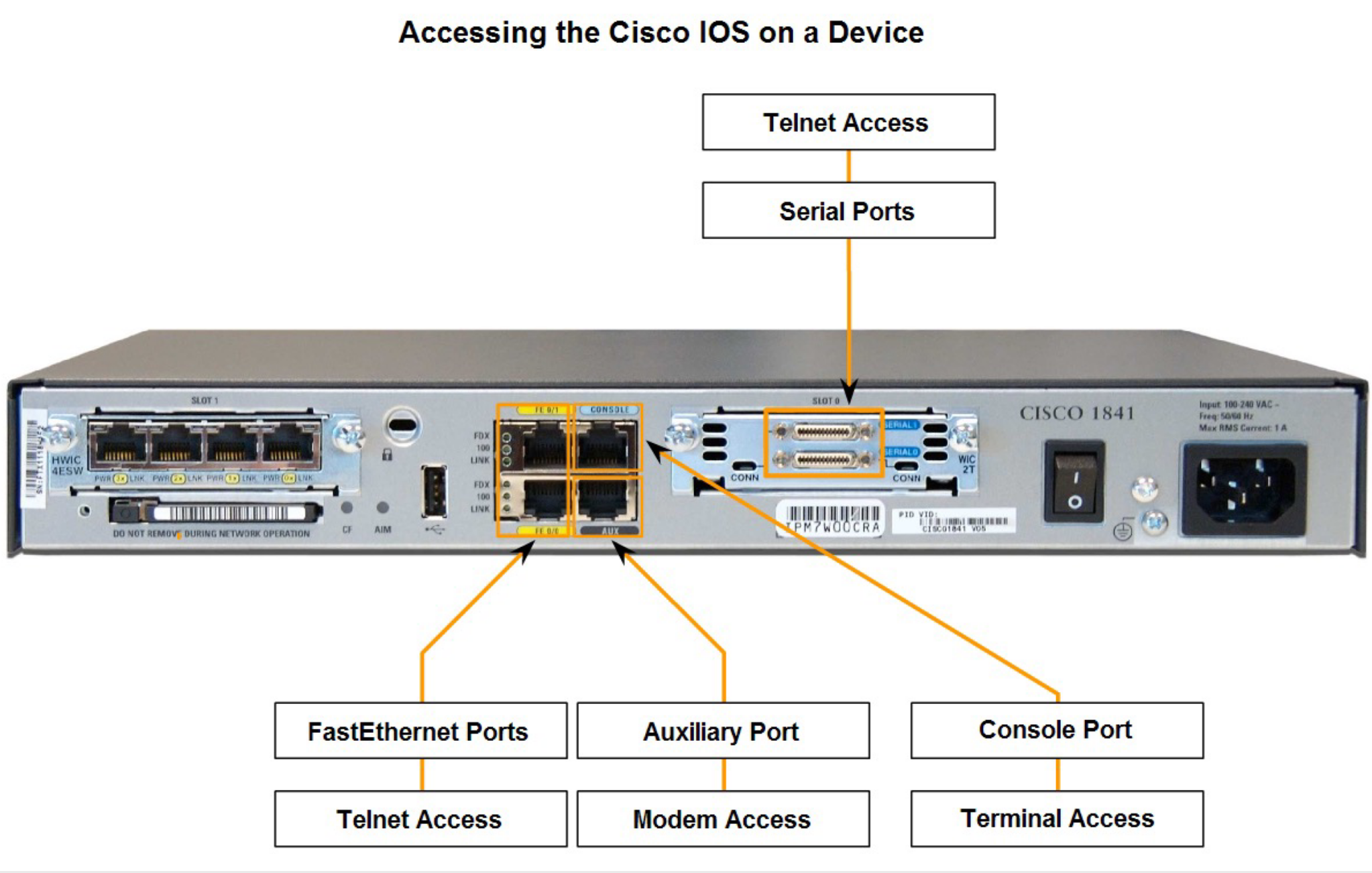
Solitamente le interfacce legacy e sopratutto la porta dedicata alla console vengono usate in caso di disaster recovery, cioè situazioni dove il sistema ha fallito, non si può più accedere alla rete, e si deve provvedere al riavvio dell’apparato (o eventuale troubleshooting) interagendo direttamente con la riga di comando attraverso la porta dedicata.
Riga di comando
L’interfaccia a riga di comando di IOS è modale: esiste una gerarchia dei comandi disponibili che si articola attraverso categorie di comandi. Questo permette di avere distinzione semantica fra le categorie di comandi, e di spostarsi fra di esse come ci si sposterebbe in un filesystem di un sistema operativo general purpose, o in un menù modale di qualsiasi altro dispositivo:
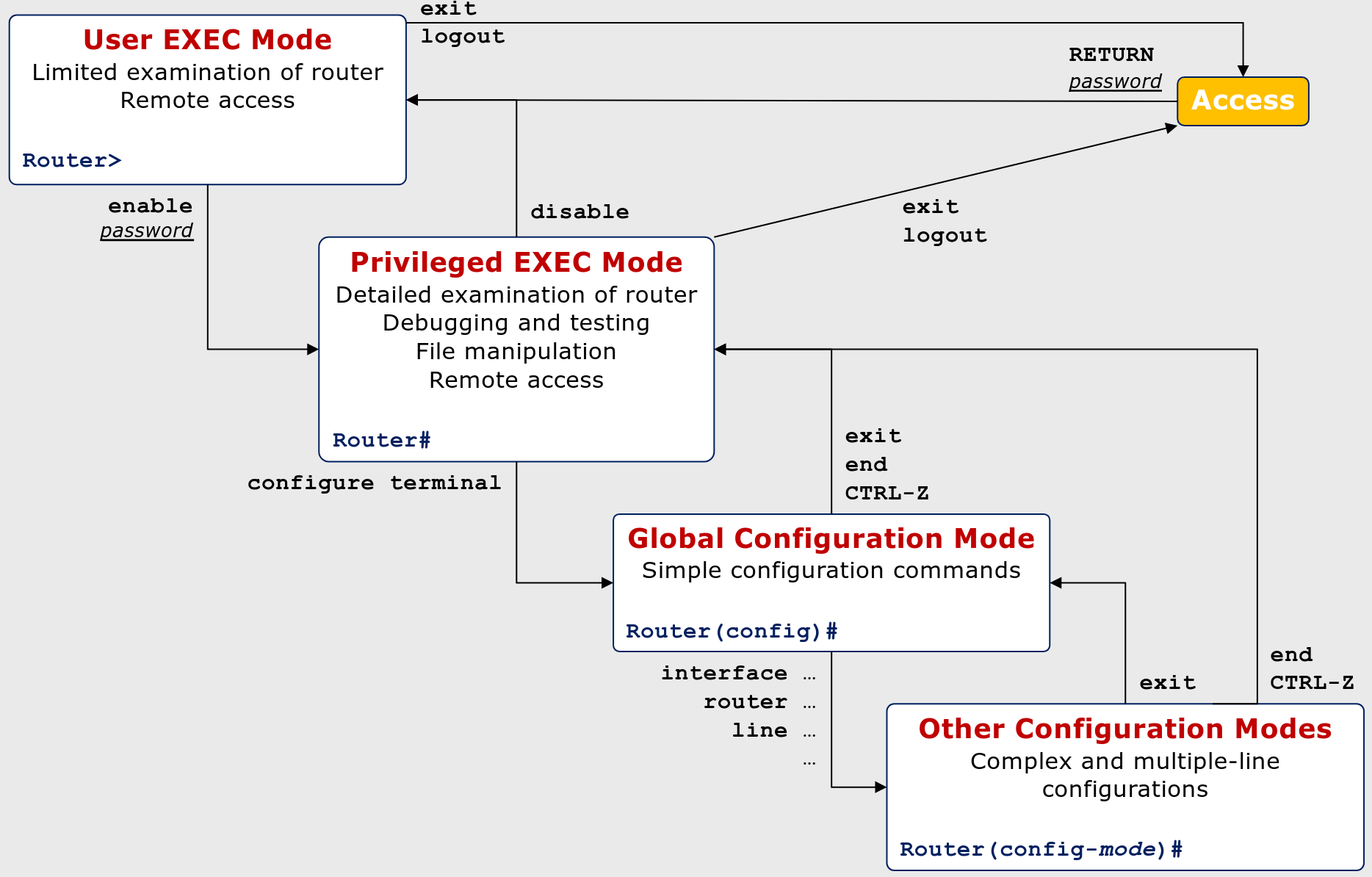
Ad esempio, vediamo di avere due categorie top-level:
- User EXEC: i comandi che si possono eseguire senza autenticarsi. Questi sono ad esempio
ping,showper l’informazione sulle interfacce,enableper accedere alla modalità privilegiata, ecc… - Privileged EXEC: i comandi che si possono eseguire autenticandosi. Qui ad esempio abbiamo le impostazioni per configurare il router, le interfacce, ecc… Il prompt della riga di comando riflette in ogni momento la categoria di comandi all’interno di cui ci troviamo. Ad esempio:
Router (config-if)#
significa che siamo in modalità privilegiata (simbolo # contro simbolo >), di configurazione (config) delle interfacce (if).
Aiuto integrato
Cisco IOS fornisce un sistema di aiuto integrato accessibile digitando ?.
- Digitandolo dopo che si è digitato qualche carattere, mostra i comandi che iniziano con i caratteri inseriti . Notiamo che in IOS un comando è preso per buono appena si digitano i caratteri prefissi minimi che non diano ambiguità con altri comandi;
- Digitandolo dopo che si è digitato un comando, e quindi uno spazio, mostra tutte le opzioni disponibili per tale comando;
- Digitandolo dopo che si è digitato un comando e un opzione, mostra il formato dell’opzione selezionata;
- Digitandolo da un terminale vuoto, lista i comandi disponibili nella modalità corrente. Ad esempio, dopo aver fatto
enableper accedere alla modalità privilegiata, abbiamo il seguente listato:
| Comando | Descrizione | Prefisso min. |
|---|---|---|
| Exec | Session number to resume | ex |
| auto | Exec level Automation | au |
| clear | Reset functions | cl |
| clock | Manage the system clock | clo |
| configure | Enter configuration mode | conf |
| connect | Open a terminal connection | conn |
| copy | Copy from one file to another | cop |
| debug | Debugging functions (see also ‘undebug’) | deb |
| delete | Delete a file | del |
| dir | List files on a filesystem | di |
| disable | Turn off privileged commands | disa |
| disconnect | Disconnect an existing network connection | disco |
| enable | Turn on privileged commands | en |
| erase | Erase a filesystem | er |
| exit | Exit from the EXEC | exi |
| logout | Exit from the EXEC | lo |
| mkdir | Create new directory | mk |
| more | Display the contents of a file | mo |
| no | Disable debugging informations | n |
| ping | Send echo messages | pi |
| reload | Halt and perform a cold restart | rel |
| resume | Resume an active network connection | resu |
| rmdir | Remove existing directory | rm |
| send | Send a message to other tty lines | se |
| setup | Run the SETUP command facility | setu |
| show | Show running system information | sh |
| ssh | Open a secure shell client connection | ss |
| telnet | Open a telnet connection | te |
| terminal | Set terminal line parameters | ter |
| traceroute | Trace route to destination | tr |
| undebug | Disable debugging functions (see also ‘debug’) | und |
| vlan | Configure VLAN parameters | vl |
| write | Write running configuration to memory, network, or terminal | wr |
Vediamo quindi quali sono i comandi e le funzioni più importanti di IOS.
Comando show
Questo comando permette di ottenere informazioni riguardo a tutta una serie di caratteristiche e parametri del router. In particolare si ha:
show interfaces- Mostra le statistiche di livello 1 e livello 2 per tutte le interfacce del dispositivo. Possiamo quindi usarlo per ottenere informazioni riguardo agli indirizzi MAC (show interfaces | include address) e altre caratteristiche di livello fisico o link delle interfacce;show version- Mostra informazioni sulla versione del software attualmente caricata, insieme alle informazioni hardware e del dispositivo;show arp- Mostra la tabella ARP del dispositivo;show startup-config- Mostra la configurazione salvata presente nella NVRAM;show running-config- Mostra il contenuto del file di configurazione attualmente in esecuzione oppure la configurazione di una specifica interfaccia o le informazioni della map class;show ip interface- Mostra le statistiche IPv4 per tutte le interfacce di un router: quindi informazioni sullo statoupodowndell’interfaccia e del protocollo, nonché l’indirizzo configurato, ecc… Per visualizzare le statistiche di una specifica interfaccia, usare il comandoshow ip interfaceseguito dal numero di slot/porta dell’interfaccia specifica.show ip interface briefè una variante del comando utile per ottenere rapidamente un riepilogo delle interfacce e del loro stato operativo:
Router_A#show ip interface brief
Interface            IP-Address    OK? Method Status                Protocol
GigabitEthernet0/0/0 222.222.222.1 YES manual up                    up
GigabitEthernet0/0/1 111.111.111.1 YES manual up                    up
GigabitEthernet0/0/2 unassigned    YES unset  administratively down down
Vlan1                unassigned    YES unset  administratively down down
Configurazione delle interfacce
Vediamo come si accede all’ambiente di configurazione e si configurano le interfacce montate su un router. Nella scorsa sezione abbiamo visto come show ip interface brief ci dà una vista panoramica di tutte le interfacce montate e il loro stato. Ad un primo avvio, si avrà che queste sono tutte down e senza un indirizzo IP impostato (administratively down). Vorremo quindi procedere con la configurazione.
Prima di tutto, notiamo che per entrare alla modalità di configurazione globale si usa config terminal, e quindi si sceglie un interfaccia con interface <tipo> <numero>. Ad esempio, per accedere all’interfaccia GigabitEthernet 0/0/1 di un router serie 4000:
Router_A#config terminal
Enter configuration commands, one per line. End with CNTL/Z.
Router_A(config)#interface gigabitethernet 0/0/1
# qui possiamo configurare
Vediamo quindi i comandi di base disponibili:
ip address- Permette di configurare indirizzo IP e maschera dell’indirizzo (come stringa, e.g.ip address 192.168.0.1 255.255.0.0prende192.168.0.1/16, vedere Indirizzamento IP);no shutdown- Pone l’interfaccia in statoupse un indirizzo è valido è stato configurato. Si può quindi procedere ad usare il router.
Configurazione delle linee
Vediamo come configurare il terminale virtuale del router per accedere da remoto (ad esempio da una macchina collegata direttamente o via switch a una delle interfacce del router). Faremo un breve esempio della configurazione di Telnet, approfondito in Simulazione 2.
Per configurare i terminali virtuali, accediamo alla modalità di configurazione (come prima, con config terminal), e si seleziona un terminale virtuale come:
Router_A#config terminal
Enter configuration commands, one per line. End with CNTL/Z.
Router_A(config)#line vty 0 4
Qui abbiamo che vty seleziona i terminali virtuali. Gli altri dispositivi di linea disponibili sono:
tty- I terminali asincroni vecchio stile accessibili via modem o linee specializzate. Oggi spesso non sono nemmeno inclusi;console- Il terminale accessibile attraverso la porta console presente nella maggior parte dei router.;vty- I terminali virtuali, accessibili da remoto, come quello che vogliamo configurare in questo esempio. Gli argomenti0e4, invece, indicano che vogliamo configurare ivty(terminali virtuali) dal primo al quinto (solitamente ne troviamo 5 su un router, 16 nei modelli più recenti).
Le impostazioni di configurazione disponibili sono quindi:
login- Attiva l’autenticazione della linea, rendendola disponibile all’accesso tramite password;password- Permette di specificare la password da usare per effettuare l’accesso, attivato tramite il comando precedente (login);secret- Permette di specificare una password sicura, che viene criptata prima di essere memorizzata;transport input- Permette di specificare la modalità di accesso al terminale se si parla divty. In particolare, si può configurare l’accesso via Telnet o via SSH (Secure SHell).
Per tornare all’esempio, vediamo come configurare un router per esporre la shell Telnet su tutte le linee vty:
# terminale router
Router_A(config)#line vty 0 4
Router_A(config-line)#login
% Login disabled on line 2, until 'password' is set
% Login disabled on line 3, until 'password' is set
% Login disabled on line 4, until 'password' is set
% Login disabled on line 5, until 'password' is set
% Login disabled on line 6, until 'password' is set
Router_A(config-line)#password router
Router_A(config-line)#login
Router_A(config-line)#transport input telnet
Come vediamo, prima di impostare una password, ci viene impedito di dare la configurazione login (in quanto non c’è una password da chiedere durante l’autenticazione). Dopo averla impostata, possiamo invece attivare il login e offrire il servizio telnet.
A questo punto, da una macchina esterna collegata al router, potremmo effettuare l’operazione di collegamento al router via telnet:
# terminale calcolatore (sulla sottorete del router)
C:\>telnet 222.222.222.1
Trying 222.222.222.1 ...Open
User Access Verification
Password:
Router_A>ping 222.222.222.10
Type escape sequence to abort.
Sending 5, 100-byte ICMP Echos to 222.222.222.10, timeout is 2 seconds:
!!!!!
Success rate is 100 percent (5/5), round-trip min/avg/max = 0/6/17 ms
Qui ci siamo collegati al router all’indirizzo 222.222.222.1/24, quindi sulla sottorete 222.222.222.0/24, dalla macchina 222.222.222.10 (collegata al router attraverso uno switch). A scopo di test della connettività, abbiamo quindi inviato un comando ping dal router alla macchina stessa, che come vediamo ha avuto successo.