Vediamo un esempio più approfondito riguardante i Router. In particolare, ci interesserà interagire con i router da terminale (quindi interagendo con il sistema operativo Cisco IOS).
Configurazione della rete
Vediamo brevemente la topologia della configurazione di rete che vogliamo configurare.
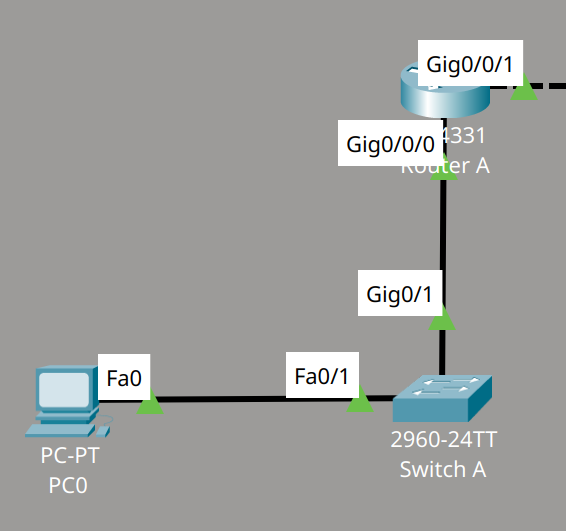
Abbiamo un router modello Cisco serie 4000 fornito delle tre porte Gigabit Ethernet 0/0/0, 0/0/1 e 0/0/2. Queste saranno configurate come segue:
- La porta 0/0/0 sarà collegata ad uno switch, quindi collegato ad un calcolatore (via porta Fast Ethernet). Questa andrà a formare la nostra Local Area Network;
- La porta 0/0/1 sarà collegata all’esterno della LAN, ad una Wide Area Network, che per adesso trascuriamo.
Per configurare le due porte Gigabit Ethernet del router a questa maniera, usiamo quanto detto in Configurazione delle interfacce. In particolare accediamo all’ambiente (configure-if) per le 2 interfacce ed impostiamo ip address e no shutdown:
Router_A#config terminal
Enter configuration commands, one per line. End with CNTL/Z.
Router_A(config)#interface gigabitethernet 0/0/1
Router_A(config-if)#ip address 111.111.111.1 255.255.255.0
Router_A(config-if)#no shutdown
Router_A(config)#interface gigabitethernet 0/0/0
Router_A(config-if)#ip address 222.222.222.1 255.255.255.0
Router_A(config-if)#no shutdown
Router_A(config-if)#end
Al termine di tale configurazione, potremo controllare lo stato delle interfacce con show ip interface brief:
Router_A#show ip interface brief
Interface            IP-Address    OK? Method Status                Protocol
GigabitEthernet0/0/0 222.222.222.1 YES manual up                    up
GigabitEthernet0/0/1 111.111.111.1 YES manual up                    up
GigabitEthernet0/0/2 unassigned    YES unset  administratively down down
Vlan1                unassigned    YES unset  administratively down down
Configurazione di Telnet
Vediamo come configurare il terminale virtuale del router per accedere da remoto (cioè da una macchina via switch a una delle interfacce del router) via Telnet. Sempre guardando a quanto scritto in Configurazione delle linee, attiviamo tale funzionalità su tutte le linee vty:
# terminale router
Router_A(config)#line vty 0 4
Router_A(config-line)#login
% Login disabled on line 2, until 'password' is set
% Login disabled on line 3, until 'password' is set
% Login disabled on line 4, until 'password' is set
% Login disabled on line 5, until 'password' is set
% Login disabled on line 6, until 'password' is set
Router_A(config-line)#password router
Router_A(config-line)#login
Router_A(config-line)#transport input telnet
Come vediamo, prima di impostare una password, ci viene impedito di dare la configurazione login (in quanto non c’è una password da chiedere durante l’autenticazione). Dopo averla impostata, possiamo invece attivare il login e offrire il servizio telnet.
A questo punto, da una macchina esterna collegata al router, potremmo effettuare l’operazione di collegamento al router via telnet:
# terminale calcolatore (sulla sottorete del router)
C:\>telnet 222.222.222.1
Trying 222.222.222.1 ...Open
User Access Verification
Password:
Router_A>ping 222.222.222.10
Type escape sequence to abort.
Sending 5, 100-byte ICMP Echos to 222.222.222.10, timeout is 2 seconds:
!!!!!
Success rate is 100 percent (5/5), round-trip min/avg/max = 0/6/17 ms
Qui ci siamo collegati al router all’indirizzo 222.222.222.1/24, quindi sulla sottorete 222.222.222.0/24, dalla macchina 222.222.222.10 (collegata al router attraverso uno switch). A scopo di test della connettività, abbiamo quindi inviato un comando ping dal router alla macchina stessa, che come vediamo ha avuto successo.
Configurazione di SSH
Telnet potrebbe risultare un protocollo porco sicuro (tutto, incluse le password, viaggia in chiaro). Un miglioramento potrebbe quindi essere dato dall’utilizzo di SSH (Secure SHell).
Impostare SSH è leggermente più complesso rispetto a Telnet. In particolare, dobbiamo anche impostare un nome di dominio (non significativo al protocollo in sé per sé), generare una chiave, e creare un utente. Queste operazioni si svolgono come segue nel terminale del router:
Router_A#config terminal
Enter configuration commands, one per line. End with CNTL/Z.
Router_A(config)#ip domain-name example.com # imposta dominio
Router_A(config)#crypto key generate rsa # genera chiave
The name for the keys will be: Router_A.example.com
Choose the size of the key modulus in the range of 360 to 4096 for your
General Purpose Keys. Choosing a key modulus greater than 512 may take
a few minutes.

How many bits in the modulus [512]:
% Generating 512 bit RSA keys, keys will be non-exportable...[OK]
Router_A(config)#username admin password admin # crea utente
Router_A(config)#end
Notiamo come tutte queste operazioni si svolgono nella modalità Global Configuration: sono infatti operazioni globali al router. Quando si procederà a configurare l’interfaccia vty per attivare SSH con transport input ssh, ci verrà subito segnalata la disponibilità di SSH:
Router_A(config)#line vty 0 4
*Mar 1 2:30:35.323: RSA key size needs to be at least 768 bits for ssh version 2
*Mar 1 2:30:35.323: %SSH-5-ENABLED: SSH 1.5 has been enabled
Router_A(config-line)#transport input ssh
Router_A(config-line)#end
A questo punto SSH sarà attivo e potremo usarlo per accedere al router da terminale remoto. Vediamo il comando specifico:
C:\>ssh -l admin 222.222.222.1
Password:
Router_A>
dove notiamo occorre specificare il nome dell’utente creato prima.
Configurazione di route statiche
Vediamo di estendere la nostra rete con un altro Router e un altra Local Area Network, in maniera simile a come abbiamo mostrato nella prima sezione di questa nota.
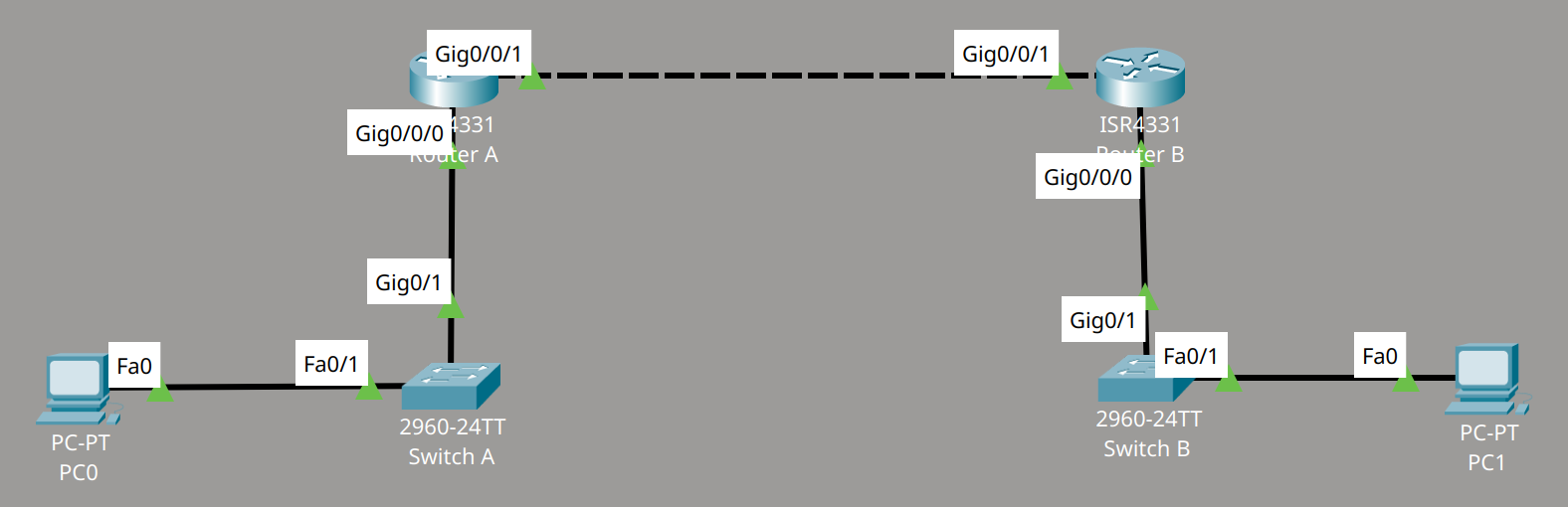
Come vediamo, quindi, abbiamo formato due sottoreti:
- La sottorete A, con indirizzi
222.222.222.0/24, a cui è collegato il PC0; - La sottorete B, con indirizzi
223.223.223.0/24, a cui è collegato il PC1. I due router (A e B) sono collegati via Gigabit Ethernet, e si trovano sulla sottorete111.111.111.0/24.
Al momento, se si prova a collegarsi al terminale PC0 a partire dal PC1 (ad esempio con un comando ping) si ha fallimento, in quanto il gateway (cioè il router B) non è capace di trovare un percorso alla sottorete A.
C:\>ping 222.222.222.10
Pinging 222.222.222.10 with 32 bytes of data:
Reply from 223.223.223.1: Destination host unreachable.
Anche se cerchiamo di accedere ad un indirizzo accessibile dal gateway (come ad esempio il router A, indirizzo 111.111.111.1) non abbiamo una riposta: questo perché il router A stesso non è capace di trovare un percorso verso di noi per spedirci la risposta.
Configuriamo quindi delle route statiche fra i due router che puntino alle sottoreti che questi gestiscono. Per fare ciò accediamo alla modalità di configurazione globale e aggiungiamo il percorso specificando:
- La sottorete di destinazione, e quindi anche la sua maschera, che per il router A sarà
223.223.223.0/24(la sottorete B), e che per il router B sarà222.222.222.0/24(la sottorete A); - Il next hop per l’accesso a tale sottorete, che per il router A sarà
111.111.111.2(il router B) e per il router B sarà111.111.111.1(il router A).
Questo si può quindi fare usando ip route (come abbiamo visto in Tabella di routing):
# router A
Router_A(config)#ip route 223.223.223.0 255.255.255.0 111.111.111.2

# router B
Router_B(config)#ip route 222.222.222.0 255.255.255.0 111.111.111.1
A questo punto potremmo far parlare i due calcolatori attraverso la sottorete formata dai router.
# PC1
C:\>ping 222.222.222.10 # IP del PC0
Pinging 222.222.222.10 with 32 bytes of data:
Reply from 222.222.222.10: bytes=32 time<1ms TTL=126
Reply from 222.222.222.10: bytes=32 time<1ms TTL=126
Ping statistics for 222.222.222.10:
	Packets: Sent = 2, Received = 2, Lost = 0 (0% loss),
Approximate round trip times in milli-seconds:
	Minimum = 0ms, Maximum = 0ms, Average = 0ms